
Как победить зависания Ubuntu: практическое руководство 🐧
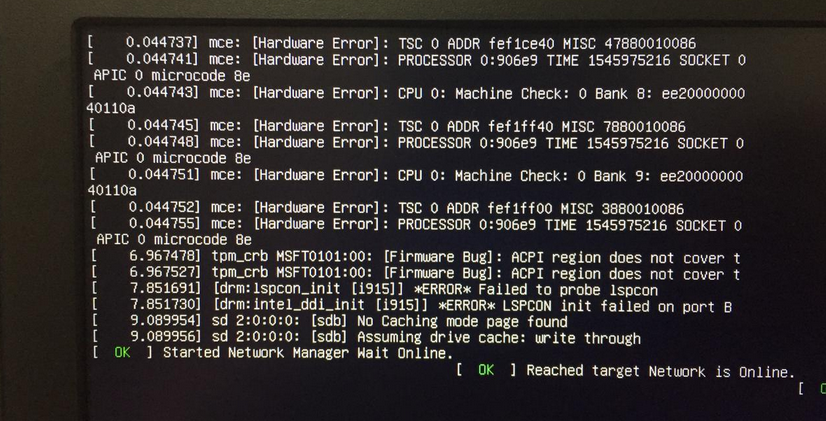
Продолжаем серию материалов о типичных неполадках Ubuntu и способах их устранения. Сегодня разберем одну из самых раздражающих проблем — внезапные зависания системы.
Многие из нас, столкнувшись с подвисшей системой, первым делом нажимают кнопку Reset. Хотя это быстрое решение, частые зависания могут довести до мысли о полной переустановке или смене дистрибутива. Но не спешите!
🔍 Диагностика — ключ к решению
Большинство пользователей (особенно новички) видят проблему и сразу ищут готовое решение в интернете. Однако эффективнее выявить первопричину.
Мой совет: после очередного зависания перезагрузитесь и попытайтесь повторить те же действия, но уже с включенным мониторингом системных логов. Когда система снова подвиснет, вы сможете проанализировать журналы и точно определить виновника.
Чаще всего причиной становится:
- Последнее запущенное приложение
- Конфликтные плагины или расширения
- Перегрузка системных ресурсов
- Несовместимость с X-сервером
🖥️ Драйверы: частый источник проблем
Конфликты драйверов — классическая причина системных зависаний, особенно для владельцев дискретных видеокарт.
Рекомендации по драйверам:
- Используете открытые драйверы? Попробуйте проприетарные с официального сайта производителя
- Проблемы с проприетарными? Вернитесь к открытым драйверам
- Всегда проверяйте совместимость с вашей версией системы
⚡ Ядро системы: когда нужны кардинальные меры
Смена ядра — продвинутое решение, но иногда единственно эффективное.
Смотрите мою статью как это сделать
Варианты действий:
- LTS-ядро: найдите и установите более новую LTS-версию для стабильности
- Самостоятельная компиляция: для опытных пользователей (много гайдов в сети)
- Всегда выбирайте версии с долгосрочной поддержкой
🌐 Браузерные зависания: отключаем ускорение
Если система виснет именно в браузере (при множестве вкладок, видео и т.д.), попробуйте отключить аппаратное ускорение в настройках браузера.
🖼️ Проблемы с X-сервером
Личный опыт показывает: владельцы дискретных видеокарт часто сталкиваются с этой проблемой.
Симптомы:
- Черный экран при загрузке
- Только курсор мыши на рабочем столе
- Полное зависание графической оболочки
Решение: проверьте совместимость вашей видеокарты с текущей версией Xorg. Возможно, потребуется LTS-версия системы с поддержкой подходящего Xorg.
🆘 Экстренные меры при зависании
Когда система уже подвисла, есть несколько способов "реанимации":
TTY + xkill
Если завис только графический интерфейс, переключитесь в терминал (Ctrl+Alt+F1-F6) и выполните xkill.
Магическая комбинация SysRq
Для полного зависания используйте Alt + SysRq + последовательность REISUB (нажимаем каждую клавишу с интервалом 2 секунды):
Расшифровка команд:
- R — возврат управления клавиатурой
- E — завершение всех процессов (кроме init)
- I — принудительное завершение оставшихся процессов
- S — синхронизация дисков
- U — перемонтирование в режим "только чтение"
- B — безопасная перезагрузка
💡 Заключение
Помните: перезагрузка решает симптом, а не проблему. Потратьте время на диагностику — это поможет избежать повторных зависаний и сделает вашу Ubuntu стабильнее!
No comments to display
No comments to display